Ver Múltiples Partidos IPTV a la Vez: Multiview Champions 2026
18 de septiembre de 2026 · 9 min de lectura
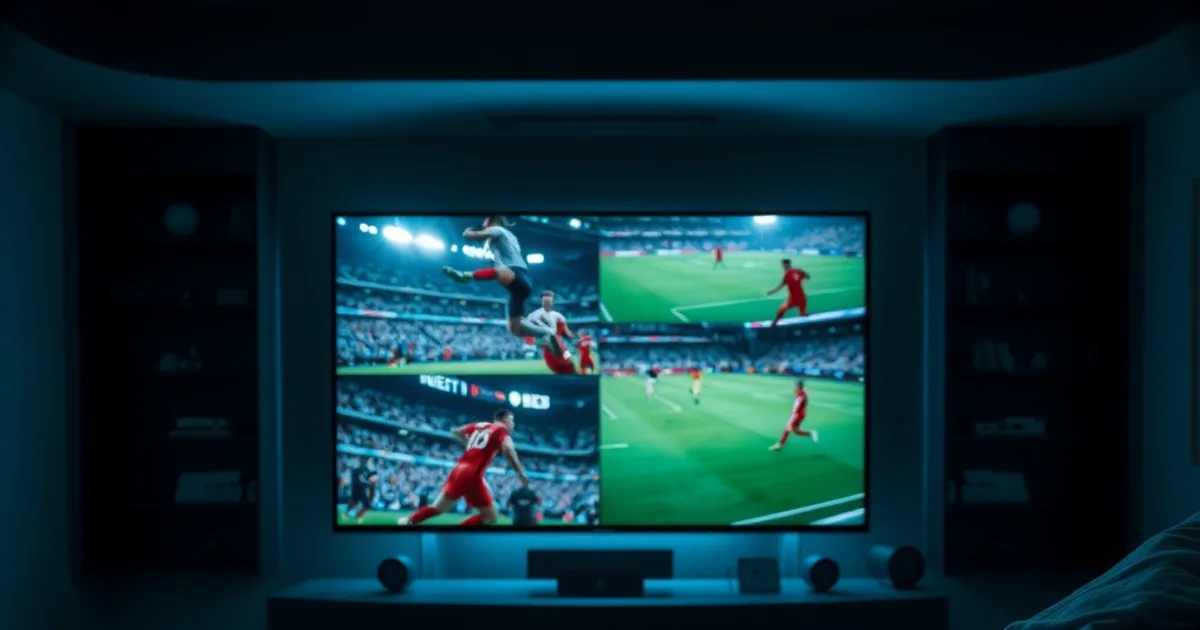
La Jornada 1 de la Champions League 2026-27 terminó entre el 8 y el 10 de septiembre, y ya dejó claro el problema de siempre: varios partidos importantes a la misma hora y un único mando para elegir. La Jornada 2 llega el 13-14 de octubre, la Jornada 3 el 20-21 de octubre, y todas las jornadas de la fase de liga reparten sus encuentros en franjas simultáneas de miércoles, martes y jueves. La final, además, concentrará todos los partidos decisivos el mismo día, el 27 de enero, a la misma hora.
DAZN ya ha empezado a promocionar su función multiview de cara al Mundial 2026, y esa campaña ha hecho una cosa útil sin proponérselo: ha puesto la palabra 'multiview' en la cabeza de cualquier aficionado. El problema es que nadie explica cómo aplicar esa misma idea a un servicio IPTV normal, con tu Fire Stick, tu Smart TV o tu móvil. Las guías que existen en español hablan de dispositivos (Firestick, Android, Smart TV) o de apps sueltas, pero ninguna conecta ambos mundos: cómo ver 2, 3 o incluso 4 partidos de Champions a la vez sin que se corte ninguno.
Esta guía cubre exactamente eso: qué diferencia hay entre multiview, picture-in-picture y pantalla dividida, qué apps y dispositivos lo soportan de verdad, cuánto ancho de banda necesitas por cada stream adicional, y cómo configurarlo paso a paso según tu hardware.
Por qué ver 2-4 partidos de Champions a la vez ya no es un capricho
Desde la reforma de formato de la Champions League, la fase de liga reúne a 36 equipos en una tabla única, y cada jornada reparte los partidos en varios horarios y días. Eso significa que, en una misma noche, puede haber cuatro o cinco duelos de interés real jugándose en paralelo: un Barça-Bayern a la vez que un City-Inter, por ejemplo. Con un solo canal tienes que elegir, y elegir significa perderte goles del otro partido mientras ves highlights después.
El multiview resuelve ese dilema sin depender de que una cadena decida montarte un mosaico por ti. Tú eliges qué cuatro partidos te importan esa noche y los sigues en paralelo, subiendo el audio del que más te interesa en cada momento. Es la diferencia entre ser espectador de lo que otro decide mostrarte y controlar tu propia noche de fútbol.
Si además sigues nuestra guía de /blog/iptv-4k-2026-configuracion-dispositivos-ancho-banda ya sabes que la calidad de imagen depende de una conexión bien dimensionada; el multiview simplemente multiplica esa exigencia por el número de partidos que quieras ver a la vez.
¿No sabes si tu Fire Stick o tu Smart TV soportan multiview? Pregúntanos antes de la próxima jornada.
Multiview vs PiP vs pantalla dividida: no es lo mismo
Estos tres términos se usan como sinónimos y no lo son. El multiview nativo es una función integrada en la app o en el sistema operativo del TV que decodifica varios streams a la vez y los coloca en una cuadrícula dentro de la misma interfaz, con control de audio por partido. Es la opción más cómoda cuando existe, porque la app gestiona los recursos por ti.
El picture-in-picture (PiP) es distinto: es una función del sistema operativo (Android, iOS, Fire OS) que reduce una app a una ventana flotante mientras usas otra en pantalla completa. No fue diseñado para IPTV, pero sirve de alternativa cuando tu app o tu TV no traen multiview propio: abres el partido principal a pantalla completa y un segundo partido en una ventana pequeña encima.
La pantalla dividida (split-screen) es la solución a nivel de hardware o de TV: divides físicamente la pantalla en dos, tres o cuatro zonas, cada una alimentada por una fuente distinta (dos apps, dos dispositivos conectados por HDMI, o una combinación de ambos). Es la más flexible para llegar a 4 partidos simultáneos, pero también la que exige más planificación de cables y dispositivos.
Para decidir cuál usar, pregúntate cuántos partidos quieres ver realmente a la vez y qué dispositivo tienes. Con 2 partidos, PiP suele bastar. Con 3 o 4, necesitas multiview nativo o pantalla dividida con varios dispositivos.
Qué apps y dispositivos soportan multiview de verdad
El multiview nativo dentro de una sola app IPTV sigue siendo una función minoritaria: algunas apps de reproducción como TiviMate lo ofrecen de forma limitada en sus versiones más recientes, permitiendo mosaicos de 2 o 4 canales, mientras que otras apps generalistas del ecosistema IPTV directamente no lo incluyen y hay que recurrir a las alternativas del sistema operativo. Antes de dar nada por sentado, comprueba la versión exacta de tu app, porque esta función cambia de una actualización a otra.
Cuando la app no trae multiview propio, la alternativa más fiable es combinar dos instancias: la app IPTV en pantalla completa y una segunda fuente (otra app, otro dispositivo o un segundo decodificador) en PiP o en una segunda entrada HDMI. Aquí es donde importa qué dispositivo usas, algo que ya tratamos en detalle en /blog/app-iptv-comparativa-tivimates-smarters-pro-kodi-liga-2026 y en /blog/fire-stick-vega-os-iptv-compatibilidad-alternativas-2026: no todos los reproductores gestionan igual de bien dos decodificaciones de vídeo a la vez.
La opción más robusta cuando quieres 3 o 4 partidos simultáneos sin depender de que una sola app lo soporte es usar varios dispositivos físicos, cada uno con su propia sesión de Mejor Stream, conectados a distintas entradas de tu TV o a distintas pantallas. Es más trabajo de cableado, pero elimina el cuello de botella de que un único procesador tenga que decodificar cuatro streams a la vez.
Ancho de banda real para 2, 3 y 4 streams sin buffering
La regla que nadie te da con números es esta: cada stream necesita su propio margen de ancho de banda, no una fracción del que ya usas para uno solo. Como referencia de partida (la misma que usamos para una sola pantalla en /blog/iptv-4k-2026-configuracion-dispositivos-ancho-banda), calcula unos 25 Mbps estables por stream si quieres margen de seguridad real, incluyendo picos de bitrate en jugadas rápidas y transiciones de cámara.
Con esa referencia, la cuenta es simple: 2 partidos a la vez piden unos 50 Mbps de bajada sostenidos, 3 partidos rondan los 75 Mbps, y 4 partidos simultáneos exigen unos 100 Mbps reales, no contratados. La diferencia entre 'contratados' y 'reales' importa: la velocidad que anuncia tu operador es un máximo teórico, no lo que llega de forma estable a un dispositivo conectado por Wi-Fi al otro lado del salón.
Por eso, a partir de 2 streams simultáneos, la recomendación deja de ser opcional: usa cable ethernet en al menos el dispositivo principal, y si vas a por 3 o 4 partidos, ethernet en todos los que puedas. El Wi-Fi introduce variabilidad justo en el peor momento, cuando cuatro decodificadores están pidiendo datos a la vez.
Si en tu casa el problema no es la velocidad contratada sino congestión en horas punta, revisa primero /blog/iptv-falla-hora-punta-fin-semana-diagnostico-rapido: multiplicar por cuatro un problema que ya existía con un solo stream solo lo hace más visible, no lo crea.
Configurar multiview en Fire Stick y Smart TV, paso a paso
En Fire Stick con Fire OS clásico, si tu app IPTV no trae multiview propio, la vía más estable es: abre el partido principal en pantalla completa, pulsa el botón Home sin cerrar la app (queda en segundo plano), abre una segunda instancia o una segunda app con el otro partido, y usa PiP del sistema si tu versión de Fire OS lo soporta para superponer el primero como ventana flotante. En los Fire Stick que ya llevan Vega OS, la gestión de apps en segundo plano cambia respecto a Fire OS clásico; si notas que la app principal se cierra al abrir la segunda, es una limitación conocida de esa versión y conviene revisar las alternativas que detallamos en /blog/fire-stick-vega-os-iptv-compatibilidad-alternativas-2026 antes de asumir que tu suscripción tiene algún problema.
En Smart TV, el camino depende del fabricante. Los modelos Samsung con función MultiView integrada permiten dividir la pantalla entre una fuente HDMI (por ejemplo, un Fire Stick o Android box) y una app instalada en el propio TV, cada una con su control de audio independiente desde el menú de sonido. LG ofrece un split-screen equivalente en sus modelos compatibles, normalmente accesible desde el menú de inicio o combinando dos fuentes de entrada.
Si tu TV no trae ninguna función de división de pantalla nativa, la alternativa universal es un Android box conectado por HDMI que haga de segunda fuente, junto con el 'clonado' de dos entradas mediante un divisor de pantalla por hardware (un splitter HDMI con función picture-by-picture). Es una solución más artesanal, pero funciona en cualquier TV con dos entradas HDMI libres, sin depender de que el fabricante haya incluido la función.
PiP en móvil, espejo a la TV y cómo escuchar solo un partido
En móvil o tablet, activar PiP suele ser tan simple como pulsar el botón Home mientras el partido se reproduce, dejando que Android o iOS reduzcan la app a una ventana flotante que puedes mover y redimensionar mientras abres una segunda app con el otro encuentro. Esta combinación funciona bien como segunda pantalla auxiliar mientras el partido principal va por Chromecast o por el propio Fire Stick a la TV grande.
El punto que casi nadie explica es el audio: con 3 o 4 partidos abiertos, escuchar los cuatro a la vez es ruido, no información. La solución práctica es silenciar todas las fuentes excepto la que te interesa en cada momento (mute selectivo), y usar solo el audio del móvil o de un altavoz Bluetooth para el partido que sigues de cerca, dejando el resto en silencio visual puro. Si tu Smart TV soporta audio passthrough independiente por fuente (algunos modelos con MultiView lo permiten), puedes asignar el audio principal del TV a la ventana que elijas sin tocar el móvil.
Para configurar la primera vez el espejo entre móvil y TV con tu suscripción, la base sigue siendo la misma que en cualquier otro escenario de IPTV: revisa /blog/como-instalar-mejor-stream si todavía no tienes las apps configuradas en cada dispositivo antes de intentar combinarlas.
EPG desincronizado y problemas típicos del multiview
Cuando sigues 3 o 4 canales a la vez, es habitual notar que la guía electrónica de programación (EPG) de uno de ellos parece ir por detrás o por delante del resto. No es un fallo de tu suscripción: cada canal recibe su señal desde un origen distinto, con su propio retardo de codificación, así que un desfase de unos segundos entre partidos es normal y no indica que algo esté roto. Ocurre igual en la televisión tradicional cuando comparas un partido por streaming con el mismo partido por antena en casa de un vecino.
Los problemas reales de troubleshooting suelen concentrarse en tres puntos: buffering en uno solo de los cuatro streams (normalmente indica que ese dispositivo concreto no tiene suficiente ancho de banda asignado, no que el resto esté mal configurado), latencia de voz cuando cambias el audio activo de un partido a otro (dale 2-3 segundos al decodificador para resincronizar antes de subir volumen), y cambios de códec entre canales que hacen que uno se vea más nítido que otro a la misma resolución nominal, algo habitual entre distintos orígenes de señal.
Si el problema aparece solo en horario de máxima audiencia y solo con multiview activo, antes de tocar nada en la configuración de la app, sigue el diagnóstico de /blog/iptv-falla-hora-punta-fin-semana-diagnostico-rapido: multiplicar el número de streams simultáneos hace mucho más evidente cualquier cuello de botella que antes pasaba desapercibido con un solo canal.
Prepara tu conexión antes de Matchday 2: elige el plan que aguanta 2, 3 o 4 partidos a la vez sin cortes.
Preparar tu conexión 48 horas antes de una jornada con multiview
No dejes la primera prueba de multiview para el minuto antes del pitido inicial. Dos días antes de una jornada con partidos simultáneos, abre los mismos 2, 3 o 4 canales que planeas ver el día del partido y déjalos reproduciendo en paralelo durante al menos 15-20 minutos, en el horario más parecido posible al real, para detectar si tu red aguanta la carga sostenida y no solo el arranque.
Si tu operador te bloquea o limita el tráfico de streaming en horas punta, es el momento de revisar cambios de DNS que puedan mejorar el enrutamiento, como explicamos en /blog/cambiar-dns-iptv-movistar-orange-bloqueos-2026; hacerlo con margen te permite comprobar que el cambio funciona sin la presión de perderte el partido si algo sale mal.
El día de la jornada, cierra el resto de dispositivos que puedan competir por ancho de banda en tu red doméstica (descargas, copias en la nube, otras pantallas de streaming ajenas al fútbol) y, si tu router lo permite, activa una regla de QoS que priorice el tráfico de tus dispositivos IPTV sobre el resto. Es la diferencia entre llegar a Matchday 2 con la instalación ya probada o descubrir el problema en el minuto 10 del primer gol.
Preguntas frecuentes
¿Necesito una suscripción distinta para ver varios partidos de Champions a la vez?
No. El multiview no depende de un plan especial, depende de tener varias sesiones o dispositivos activos con tu suscripción de Mejor Stream reproduciendo canales distintos al mismo tiempo, y de que tu conexión aguante la suma de esos streams.
¿Cuántos partidos puedo ver a la vez de forma realista en casa?
Depende de tu ancho de banda real y de tu hardware. Con una conexión modesta y un solo dispositivo, 2 partidos vía PiP es lo más estable. Con ethernet, varios dispositivos y una app con multiview nativo, 4 partidos es alcanzable, pero exige preparar la conexión con antelación.
¿Por qué se desincroniza la guía (EPG) cuando activo multiview?
Cada canal llega desde un origen de señal distinto, con su propio retardo de codificación, así que un pequeño desfase entre canales es normal y no indica un fallo en tu instalación.
¿El multiview consume mucho más datos que ver un solo partido?
Sí, de forma proporcional: cada stream adicional necesita su propio ancho de banda completo, no una fracción del primero. Ver 4 partidos a la vez es, en términos de red, equivalente a tener 4 televisores independientes encendidos.
¿Puedo usar multiview en un Fire Stick con Vega OS igual que en uno con Fire OS?
No siempre de la misma manera. La gestión de apps en segundo plano cambia entre Fire OS clásico y Vega OS, así que algunas combinaciones que funcionan en uno pueden comportarse distinto en el otro; conviene comprobarlo con tu modelo concreto antes de una jornada importante.
¿Qué hago si un solo partido de los cuatro sufre buffering y los demás van bien?
Casi siempre es un problema de ancho de banda asignado a ese dispositivo concreto, no del resto de la configuración. Prueba a conectar ese dispositivo por ethernet o a reducir temporalmente la calidad de ese stream mientras mantienes los demás igual.