Configura IPTV 4K en 2026: Guía de dispositivos y ancho de banda real
26 de agosto de 2026 · 9 min de lectura
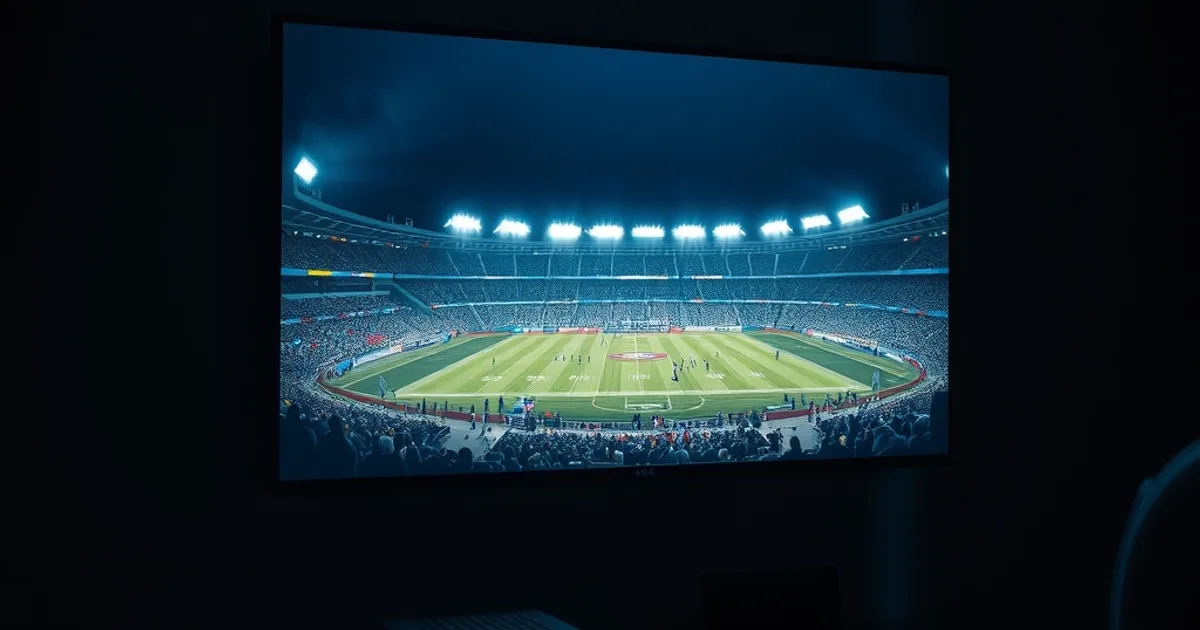
La Champions League 2026-27 arranca su fase de liga el 8 de septiembre, y La Liga ya lleva varias jornadas con audiencias en máximo nivel. Buena parte de esa audiencia va a intentar ver los partidos en 4K por IPTV este otoño, y la mayoría se va a llevar una decepción: pantalla borrosa en las jugadas rápidas, buffering en los goles, o directamente un canal que se congela justo cuando el árbitro revisa el VAR.
El problema casi nunca es el proveedor. Es la configuración. Buscamos las guías que mejor posicionan hoy para "IPTV 4K" y todas hacen lo mismo: comparan cajas Android o listan apps, pero ninguna explica qué exige realmente el 4K a nivel técnico —bitrate real, códec HEVC, HDR10, ancho de banda por dispositivo— ni cómo verificar si tu televisor o tu router están a la altura antes de que empiece el partido.
Esta guía cubre justo eso: qué es el 4K en streaming IPTV más allá del marketing, qué Mbps necesitas de verdad, qué dispositivos lo soportan sin trucos, y los ajustes concretos en tu app y tu red para llegar al primer partido de Champions sin sorpresas.
¿Qué es realmente IPTV 4K en 2026? (no es solo "más píxeles")
4K (Ultra HD, 3840x2160) significa cuatro veces más píxeles que Full HD, pero en IPTV eso es solo una parte de la ecuación. Lo que determina si esa resolución llega nítida a tu pantalla o se convierte en una imagen "pixelada con forma de 4K" es el bitrate del stream: los megabits por segundo que se codifican y se envían en tiempo real. Un canal marcado como "4K" con un bitrate insuficiente se ve peor que un buen Full HD, porque el códec tiene que comprimir demasiada información en muy pocos datos.
El segundo factor es el códec de compresión. La inmensa mayoría de canales 4K por IPTV usan HEVC (H.265) en lugar del antiguo H.264, porque comprime el doble de bien para la misma calidad. Eso es una ventaja para el ancho de banda, pero una trampa para dispositivos antiguos: si tu caja o tu Smart TV no descodifica HEVC por hardware, el 4K se traduce en tirones constantes aunque tu conexión vaya sobrada.
El tercer factor, HDR10 (High Dynamic Range), no es obligatorio para ver 4K, pero es lo que separa una imagen plana de una con contraste y color real —los verdes del césped, los reflejos bajo los focos de un estadio nocturno—. Si tu proveedor emite en HDR10 y tu pantalla no lo soporta o no está activado, simplemente no lo verás, sin ningún error visible que te avise.
¿No sabes si tu televisor o tu conexión aguantan el 4K real?
Requisitos de conexión: Mbps reales para 4K sin cortes
La cifra que más se repite en foros es "25 Mbps para 4K", y como mínimo por stream es razonable: un canal 4K bien codificado en HEVC suele moverse en un rango de 15 a 25 Mbps de bitrate real, y necesitas margen extra sobre esa cifra para absorber los picos de red sin que el buffer se vacíe. Menos de eso y vas a ver el clásico patrón de bloques de color y congelación en las jugadas con más movimiento, que es precisamente cuando más te importa que la imagen no falle.
Pero el Mbps contratado con tu operador no es el Mbps que llega al dispositivo. Wi-Fi compartido con otros aparatos, un router en una habitación lejana, o una hora punta con toda la familia conectada pueden recortar ese ancho de banda a la mitad. Por eso el número que importa no es "lo que pone en la factura de fibra", sino lo que mide un test de velocidad hecho directamente desde el dispositivo que va a reproducir el IPTV, en el momento del partido.
Recomendación práctica: si tu plan es ver 4K, apunta a tener al menos 40-50 Mbps reales y estables disponibles para ese único stream, no solo los 25 Mbps mínimos. Ese colchón es el que te salva cuando la red tiene un pico de tráfico justo en el minuto del gol.
Dispositivos compatibles: Nvidia Shield Pro vs Fire TV 4K vs Smart TV 2023+
Nvidia Shield TV Pro sigue siendo la referencia para IPTV 4K exigente: descodificación por hardware de HEVC hasta 4K con HDR, más memoria RAM que la mayoría de Smart TV y Fire TV Stick, lo que evita que la app de IPTV se quede sin recursos cuando gestiona EPG, múltiples canales en caché y grabación simultánea. Es la opción con menos margen de error técnico.
Fire TV Stick 4K (y 4K Max) es una alternativa más asequible con soporte HEVC y HDR10 real, pero con menos potencia de procesador: en sesiones largas o con apps pesadas puede notarse algo de recalentamiento y bajones puntuales de rendimiento que no tienen nada que ver con tu conexión, sino con el propio dispositivo.
Las Smart TV de 2023 en adelante (Samsung, LG, Sony, Hisense de gama media-alta) traen descodificación HEVC nativa de fábrica en la mayoría de modelos, lo que las hace perfectamente válidas para IPTV 4K sin necesidad de una caja externa. El riesgo está en los modelos más antiguos o de gama muy baja: muchos aceptan la señal 4K pero descodifican por software, y ahí es donde aparecen los tirones aunque el resto del sistema esté bien configurado.
Si usas varios televisores en casa, conviene revisar también nuestra guía de multiroom para no repartir mal el ancho de banda entre dispositivos con capacidades distintas (/blog/como-configurar-iptv-multiroom-en-varios-televisores-sin-cortes).
¿Tu TV o dispositivo soporta HEVC (H.265) y HDR10? Cómo verificarlo
No asumas la compatibilidad por la fecha de compra: revísala en las especificaciones oficiales del fabricante. Busca en el manual o en la web del modelo exacto (no solo la gama) los términos "H.265", "HEVC" y "HDR10" en el apartado de formatos de vídeo soportados. Si solo aparece "H.264" o "AVC", el dispositivo no está preparado para 4K IPTV de forma nativa por mucho que la pantalla física sea 4K.
Una prueba rápida y gratuita: reproduce un vídeo de muestra HEVC 4K en YouTube o en una app de prueba de streaming. Si se reproduce fluido y con buen color, la descodificación por hardware funciona. Si se traba, se congela o el audio se desincroniza, el dispositivo está tirando de software y va a sufrir con canales IPTV en directo, que son mucho más exigentes que un vídeo bajo demanda ya optimizado.
Para HDR10 en concreto, entra en el menú de imagen de tu TV mientras reproduces contenido HDR de prueba: si aparece un indicador "HDR" en pantalla y notas más rango de contraste, está activo. Muchas Smart TV traen HDR desactivado por defecto en el modo de imagen "estándar" y hay que cambiarlo manualmente al modo "cine" o "HDR automático".
Ancho de banda multiroom: cuántos Mbps por dispositivo simultáneo
Cada stream 4K activo consume su propio ancho de banda de forma independiente: no se comparte ni se "reutiliza" entre pantallas. Si en el salón ves un partido en 4K con 25-30 Mbps reales y en otra habitación alguien más pone otro canal en 4K, necesitas ese mismo margen duplicado, no solo un poco más.
La aritmética simple: multiplica el número de pantallas activas en 4K por al menos 30 Mbps cada una, y añade otros 10-15 Mbps de colchón para el resto de dispositivos de la casa (móviles, videollamadas, descargas en segundo plano). Con dos televisores en 4K simultáneo, hablamos de necesitar entre 70 y 90 Mbps reales disponibles para que ninguno de los dos sufra cortes.
Si tu plan de fibra no llega a esa cifra, una opción honesta es bajar uno de los streams a Full HD mientras el otro se queda en 4K, en vez de forzar dos 4K que van a competir por el mismo ancho de banda y acabar los dos con microcortes. Nuestra guía de multiroom detalla cómo priorizar cada televisor según su ubicación y uso (/blog/como-configurar-iptv-multiroom-en-varios-televisores-sin-cortes).
Configuración paso a paso: red, apps y verificación antes de Champions League
Paso 1 — Red: siempre que puedas, conecta el dispositivo por cable Ethernet en lugar de Wi-Fi; es la mejora individual con más impacto en la estabilidad de un stream 4K. Si el cable no es viable, usa exclusivamente la banda de 5 GHz de tu router (no la de 2,4 GHz, que es más lenta y más saturada de interferencias) y coloca el dispositivo lo más cerca posible del router o de un punto de acceso Wi-Fi 6.
Paso 2 — Ajustes de la app: en TiviMate y en TV Smarters Pro, entra en la configuración de reproducción y activa la descodificación por hardware ("HW+" o "Hardware") en lugar de software, y sube el buffer a un valor alto —alrededor de 5000 ms— para dar más margen de absorción ante microcortes de red. Es la diferencia entre un tirón de medio segundo que se recupera solo y una congelación que te obliga a recargar el canal.
Paso 3 — Confirma qué canales están realmente en 4K con tu proveedor antes del partido: no todos los canales deportivos emiten en Ultra HD de forma constante, algunos solo activan el 4K para eventos concretos. Revisar esto con antelación evita la sorpresa de encontrarte el canal en HD el día del encuentro.
Paso 4 — Haz una prueba de 48 horas antes del primer partido de la fase de liga de la Champions, el 8 de septiembre: enciende el canal 4K a la misma hora aproximada del partido durante dos noches seguidas, con el mismo número de dispositivos conectados que habrá el día real. Si aguanta esas dos pruebas sin cortes, tu configuración está lista. Si falla, tienes margen para ajustar antes de que cuente de verdad. Puedes apoyarte en nuestra checklist específica de Champions League para no dejar nada suelto (/blog/checklist-iptv-champions-league-2026-27) y en la guía general de reproducción fluida para los ajustes base (/blog/los-ajustes-para-una-reproduccion-fluida).
Llega a la Champions League del 8 de septiembre con tu 4K ya probado y listo.
Solucionar cortes en 4K: DNS, QoS y cambio de CDN en las apps
Si con la conexión y el dispositivo correctos siguen apareciendo cortes puntuales, el siguiente sospechoso es el DNS. Cambiar el DNS del router o del dispositivo a uno público y rápido (como los de Cloudflare o Google) reduce el tiempo de resolución al conectar con el servidor del canal, lo que en la práctica se traduce en menos "tiempo de carga" al cambiar de canal y, en algunos casos, menos interrupciones a mitad de emisión.
El QoS (Quality of Service) del router permite priorizar el tráfico del dispositivo de streaming sobre el resto de la red doméstica. Si tu router lo soporta, asigna prioridad alta a la IP de la TV o la caja IPTV: así, aunque otro dispositivo empiece una descarga pesada durante el partido, el stream 4K sigue recibiendo el ancho de banda que necesita primero.
Por último, varias apps de IPTV modernas (TiviMate, IPTV Smarters) permiten cambiar de servidor o "fuente" del mismo canal cuando hay más de uno disponible. Si un canal 4K concreto se corta de forma repetida a una hora determinada, probar con una fuente alternativa del mismo canal —cuando el proveedor la ofrece— suele resolver el problema sin tocar nada de tu red, porque el fallo puede estar del lado del servidor y no del tuyo.
Preguntas frecuentes
¿25 Mbps son suficientes para ver IPTV en 4K sin cortes?
Es el mínimo razonable para un solo stream 4K en HEVC, pero es justo. Para tener margen real ante picos de red, apunta a 40-50 Mbps reales disponibles para ese dispositivo, medidos con un test de velocidad hecho desde el propio aparato que reproduce el contenido.
¿Por qué mi Smart TV es 4K pero el IPTV se ve con cortes?
Lo más habitual es que el televisor acepte la señal 4K pero no descodifique HEVC por hardware, obligando al procesador a hacerlo por software, mucho más lento. Revisa las especificaciones exactas de tu modelo y busca los términos H.265/HEVC en los formatos de vídeo soportados.
¿Necesito Wi-Fi 6 para IPTV 4K o basta con 5 GHz normal?
La banda de 5 GHz estándar es suficiente para un stream 4K si el router está cerca y no hay demasiada interferencia. Wi-Fi 6 ayuda sobre todo cuando hay varios dispositivos conectados a la vez, no es un requisito imprescindible para un único televisor.
¿Qué diferencia real noto entre 4K normal y 4K con HDR10?
El HDR10 no cambia la resolución, cambia el rango de contraste y color: negros más profundos, luces más brillantes sin quemarse y colores más fieles. En eventos deportivos nocturnos, bajo focos de estadio, es donde más se nota la diferencia.
¿Puedo ver 4K en dos televisores a la vez con la misma conexión?
Sí, siempre que tu ancho de banda real cubra la suma de ambos streams más un colchón adicional, no solo el mínimo de uno. Como referencia, calcula unos 30 Mbps por pantalla en 4K simultáneo más margen extra para el resto de dispositivos de la casa.