EPG: Sincroniza la programación antes de La Liga 2026-27
27 de agosto de 2026 · 9 min de lectura
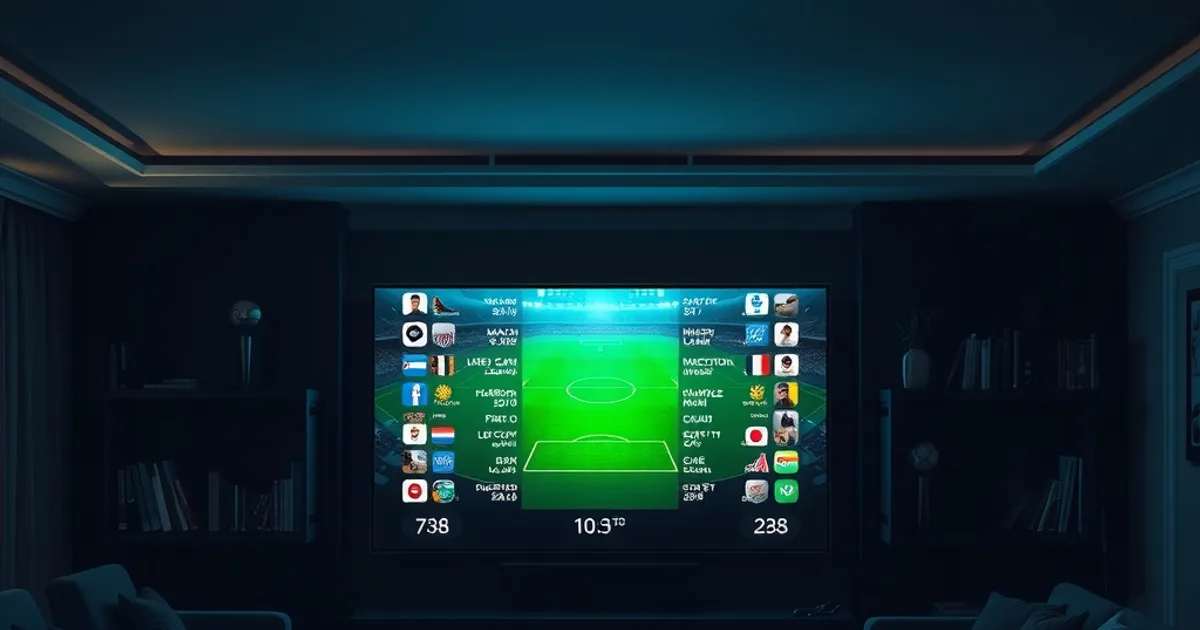
La Liga 2026-27 arrancó el 15 de agosto con el Alavés-Getafe como partido inaugural y ya lleva varias jornadas en marcha. Si en estos primeros días te has encontrado con una guía de programación (EPG) vacía, con horarios que no cuadran o con nombres de canal genéricos en lugar del partido real, no eres el único: es el fallo más común — y más ignorado — en cualquier instalación IPTV nueva.
El EPG no es un capricho estético. Es lo que te dice a qué hora empieza el derbi, en qué canal está y cuánto falta para el pitido inicial sin tener que salir de la app a buscarlo en el móvil. Con la competición ya en calendario semanal, cada jornada que pase con el EPG mal configurado es una jornada en la que dependes de la suerte para no perderte el saque inicial.
En esta guía repasamos cómo configurar el EPG correctamente en las dos apps que usa la mayoría de nuestros clientes — TiviMate e IPTV Smarters Pro —, cómo mantenerlo sincronizado entre varias pantallas de casa y cómo comprobar, antes de la próxima jornada, que todo está en orden.
¿Qué es el EPG y por qué importa en La Liga 2026-27?
EPG son las siglas de Electronic Program Guide, la guía electrónica de programación. Es la capa de datos que se superpone a la lista de canales y le dice a tu app qué se está emitiendo ahora y qué viene después: nombre del programa, horario de inicio y fin, y en el caso del fútbol, normalmente los equipos que juegan.
Sin EPG, tu aplicación IPTV sigue funcionando — los canales cargan igual — pero navegas a ciegas. Ves una lista de nombres de canal sin más contexto, y para saber si el partido ya empezó tienes que cambiar de canal en canal o consultar otra fuente. Con una temporada de 38 jornadas y varios partidos simultáneos cada fin de semana, eso se convierte rápido en una pérdida de tiempo constante.
El EPG también es la base para funciones que dan comodidad real: recordatorios antes de que empiece un partido, catch-up o inicio desde el principio en algunos servicios, y una vista de parrilla que te permite planificar la tarde de jornada de un vistazo en lugar de ir descubriendo qué hay en cada canal.
¿Tu guía de programación no muestra los horarios correctos? Te ayudamos a revisarla en minutos.
EPG no interactivo vs interactivo: diferencias prácticas
No todos los EPG funcionan igual. El EPG no interactivo es una capa de datos externa: la app descarga un archivo (normalmente en formato XMLTV) desde una URL y lo cruza con tu lista de canales por nombre o por un identificador. Es el modelo que usan TiviMate e IPTV Smarters Pro por defecto, y el que vamos a configurar en esta guía.
El EPG interactivo, en cambio, viaja incrustado en la propia señal o en el paquete que ofrece el proveedor, sin que tengas que añadir ninguna fuente aparte. Suele verse en decodificadores de cable o satélite tradicionales, y en algunas plataformas cerradas. La ventaja es que no depende de que configures nada; la desventaja es que no puedes elegir la fuente ni corregirla si viene con errores.
En el mundo IPTV con listas M3U, casi siempre trabajas con EPG no interactivo. Eso significa que la calidad de la guía depende directamente de la URL XMLTV que uses y de que la app la actualice con la frecuencia correcta — los dos puntos donde más falla la gente.
Cómo configurar EPG en TiviMate (Fire TV y Android TV)
En TiviMate, entra en Configuración > Playlists, selecciona tu lista y pulsa en la opción de EPG asociada a esa playlist. Si tu proveedor ya incluye una URL de EPG dentro de la lista M3U, TiviMate suele detectarla sola; si no aparece nada, añádela manualmente en el campo correspondiente pegando la URL XMLTV que te haya facilitado.
Una vez añadida la fuente, ve a Configuración > EPG > Actualizar EPG para forzar una primera descarga. TiviMate cachea los datos localmente, así que la primera carga puede tardar uno o dos minutos según cuántos canales tenga la lista; es normal, no lo interrumpas.
Un error habitual en Fire TV y Android TV es dejar el intervalo de actualización automática en el valor por defecto y olvidarse de él. Ve a Configuración > EPG > Actualizar automáticamente y fija un intervalo de cada 12 o 24 horas: suficiente para tener los horarios de la jornada al día sin saturar el dispositivo con descargas innecesarias.
Si acabas de instalar la app desde cero, este es también el momento de revisar la guía completa de <a href="/blog/como-instalar-mejor-stream">cómo instalar Mejor Stream</a>, que cubre el proceso paso a paso antes de llegar a la parte del EPG.
Configurar EPG en IPTV Smarters Pro (iOS, Android, Windows)
IPTV Smarters Pro suele traer el EPG integrado cuando añades la lista mediante el modo Xtream Codes API (usuario, contraseña y URL del servidor), ya que en ese formato los datos de programación viajan junto con los canales. Si en cambio usas una lista M3U simple, tendrás que añadir la fuente XMLTV por separado desde Configuración > EPG Configuración.
Dentro de esa pantalla, pega la URL del EPG y guarda. La app la sincroniza en segundo plano; puedes comprobar que ha funcionado abriendo cualquier canal y mirando si aparece la franja inferior con el programa actual y el siguiente en lugar de quedar en blanco.
En Windows y en móviles con memoria más ajustada, evita añadir varias fuentes EPG duplicadas «por si acaso» — ralentiza la carga inicial de la app sin aportar nada, porque IPTV Smarters solo usa la primera coincidencia válida por canal.
Sincronización de EPG entre dispositivos: mismo usuario, múltiples pantallas
Cuando tienes el mismo usuario IPTV activo en el televisor del salón, una tablet y un móvil, cada dispositivo descarga y cachea su propia copia del EPG de forma independiente. Eso es normal y no afecta al servicio, pero sí explica por qué a veces un dispositivo muestra la parrilla actualizada y otro se queda con datos de hace un día: cada app tiene su propio calendario de refresco.
La forma más simple de mantenerlos alineados es fijar el mismo intervalo de actualización automática (por ejemplo, cada 12 horas) en todos los dispositivos y, si vas a ver un partido importante, forzar una actualización manual en cada pantalla la misma mañana de la jornada en lugar de confiar en que coincidan solas.
Si en casa reparte el streaming en varios televisores a la vez, conviene revisar también <a href="/blog/iptv-multiroom-varios-televisores-sin-cortes">cómo montar un setup multiroom sin cortes</a>: un EPG bien sincronizado no sirve de mucho si la conexión no aguanta la reproducción simultánea en todas las pantallas.
Ajuste de zona horaria para España: offset +1 y +2 (verano)
Uno de los fallos más frecuentes con el EPG no es que falte, sino que los horarios aparecen desplazados una o dos horas. Casi siempre es un problema de zona horaria: la fuente XMLTV entrega los datos en UTC y es el dispositivo, no la app, el que debe aplicar el offset correcto para España peninsular.
En agosto, España sigue en horario de verano (CEST, UTC+2); a finales de octubre pasa a horario de invierno (CET, UTC+1). Si tu televisor, Fire Stick o Android TV Box no tiene la zona horaria configurada en Europe/Madrid dentro de los ajustes del sistema — no solo del idioma —, el EPG mostrará los partidos con una hora de más o de menos aunque la fuente sea correcta.
Revisa esto en Configuración del dispositivo (no de la app IPTV) > Fecha y hora, y confirma que la zona horaria esté fijada en Madrid con actualización automática activada, para que el cambio de horario de invierno se aplique solo cuando toque sin que tengas que acordarte.
Test de EPG antes de la próxima jornada: verificar horarios y descripciones
Antes de cada fin de semana de liga, dedica dos minutos a un chequeo rápido: abre la vista de parrilla o guía completa (no solo el canal individual) y busca dos o tres partidos que ya conozcas el horario oficial. Compáralo con lo que muestra el EPG.
Si los horarios coinciden y aparecen los nombres de los equipos o al menos una descripción del encuentro, la fuente está bien sincronizada. Si ves el horario correcto pero sin ningún dato descriptivo, normalmente es un problema de la fuente EPG del proveedor, no de tu configuración — en ese caso, prueba con una URL XMLTV alternativa si tu lista ofrece más de una.
Este test de dos minutos evita el peor escenario: enterarte de que el partido ya empezó porque cambiaste de canal por error, en lugar de porque la guía te avisó con tiempo. Si además notas que la imagen tarda en cargar o se corta al cambiar de canal, no es cosa del EPG — repasa <a href="/blog/los-ajustes-para-una-reproduccion-fluida">los ajustes para una reproducción fluida</a> antes del próximo partido.
No dejes que un EPG mal configurado te haga perder el próximo derbi: entra ya con todo listo para la jornada.
Solucionar retrasos de EPG y actualizaciones lentas
Si el EPG se queda «pillado» mostrando datos de hace varios días, lo primero es forzar una actualización manual desde el menú de EPG de la app en lugar de esperar al ciclo automático. En TiviMate está en Configuración > EPG > Actualizar EPG; en IPTV Smarters, suele bastar con recargar la playlist completa.
Cuando eso no soluciona nada, borra la caché de EPG de la app (no la lista de canales, solo la caché de programación) y vuelve a sincronizar desde cero. En dispositivos con poco almacenamiento, como algunos Fire Stick de gama básica, una caché de EPG corrupta es una causa habitual de guías que no cargan o que se cuelgan al abrir la parrilla.
Si el problema persiste en todos los dispositivos a la vez, no es un ajuste local: es la fuente EPG que está caída o desactualizada del lado del proveedor. En ese caso, la solución no es seguir tocando configuración, sino confirmar con soporte que la fuente está operativa antes de la próxima jornada.
Preguntas frecuentes
¿Por qué mi EPG muestra los partidos con una hora de diferencia?
Casi siempre es la zona horaria del dispositivo, no de la app IPTV. Revisa que esté fijada en Europe/Madrid dentro de los ajustes del sistema del televisor o del Fire Stick, con actualización automática activada para los cambios de horario de verano/invierno.
¿Necesito una fuente EPG distinta para cada dispositivo?
No. Puedes usar la misma URL XMLTV en TiviMate, IPTV Smarters Pro y cualquier otra app, en tantos dispositivos como quieras. Cada uno la descarga y la cachea por separado, así que conviene fijar el mismo intervalo de actualización en todos para que se mantengan alineados.
¿Cuánto tarda en actualizarse el EPG tras cambiar la fuente?
La primera sincronización puede tardar uno o dos minutos según el número de canales de la lista. Las actualizaciones posteriores, si están bien configuradas con un intervalo automático, tardan menos porque solo añaden los datos nuevos.
¿El EPG afecta a la calidad o estabilidad de la imagen?
No directamente: son sistemas independientes. Un EPG mal configurado no causa cortes ni buffering, pero sí te deja sin información de horarios. Si además tienes problemas de imagen, es un tema aparte relacionado con la conexión o los ajustes de reproducción.
¿Qué hago si el EPG muestra el nombre del canal pero no el partido concreto?
Suele indicar que la fuente XMLTV no tiene datos detallados para ese canal en concreto, aunque sí tenga horarios generales. Prueba con una URL de EPG alternativa si tu proveedor ofrece más de una, o confirma el horario del partido con la fuente oficial de La Liga mientras tanto.